WCHEATZ
WCHEATZ SUPPORT

ศูนย์ช่วยเหลือ (Help Center)

ค้นหาวิธีการแก้ปัญหา คำแนะนำ และการเตรียมพร้อมก่อนใช้งาน

ใช้ช่องทางช่วยเหลืออย่างเป็นทางการเท่านั้น และอย่าเปิดเผยรหัสผ่านหรือรหัสยืนยัน

STEP 01 · GET READY

เตรียมเครื่องก่อนใช้งาน

ดาวน์โหลดจากเว็บไซต์ทางการและตรวจสอบผู้เผยแพร่ก่อนติดตั้งทุกครั้ง

Runtime

Visual C++ Redistributable

Runtime ที่แอป Windows หลายโปรแกรมต้องใช้ เลือกแพ็กเกจจาก Microsoft ตามระบบ 64-bit หรือ 32-bit

แหล่งดาวน์โหลด: Microsoft Learn เว็บไซต์ทางการ
Gaming

DirectX End-User Runtime

ส่วนประกอบเสริมสำหรับเกมและแอปบางรุ่น ดาวน์โหลดจากหน้า Microsoft Support เท่านั้น

แหล่งดาวน์โหลด: Microsoft Support เว็บไซต์ทางการ
Utility

WinRAR

เครื่องมือจัดการไฟล์บีบอัด ตรวจสอบผู้เผยแพร่และดาวน์โหลดตัวติดตั้งจากเว็บไซต์ทางการ

แหล่งดาวน์โหลด: win-rar.com เว็บไซต์ทางการ
Support

AnyDesk

เครื่องมือ Remote Desktop ใช้เมื่อทีมซัพพอร์ตนัดหมายเท่านั้น และอย่าให้รหัสเข้าถึงแก่บุคคลที่ไม่รู้จัก

แหล่งดาวน์โหลด: AnyDesk เว็บไซต์ทางการ
Network

Cloudflare WARP

แอปเชื่อมต่อเครือข่ายของ Cloudflare ติดตั้งจากเว็บไซต์ทางการ และตรวจสอบการตั้งค่าเครือข่ายก่อนใช้งาน

แหล่งดาวน์โหลด: 1.1.1.1 by Cloudflare เว็บไซต์ทางการ
Support

Support Tools ติดตั้งทุกอย่างในแอปเดียว

โปรแกรมติดตั้ง C++ ทุกเวอร์ชั่น และ ปิดแอนตี้ไวรัสถาวร ในตัวเดียว วิธีใช้เปิดโปรแกรม ใส่รหัส cam และพิมพ์ 9 กด Enter จากนั้น รีคอม 1 ครั้ง เสร็จ

แหล่งดาวน์โหลด: Tools เว็บไซต์ทางการ

TROUBLESHOOTING · SAFE GUIDES

วิธีแก้ปัญหาและคู่มือ

เลือกหัวข้อเพื่อดูขั้นตอนแนะนำ โดยคงระบบป้องกัน Windows และเบราว์เซอร์ไว้
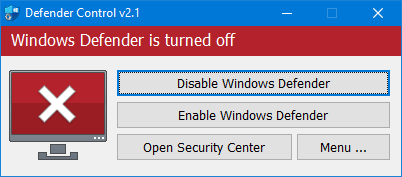
  1. 01เปิดโปรแกรม Defender Control (DControl) ด้วยสิทธิ์ Administrator
  2. 02ถ้า Windows แจ้งเรื่อง Tamper Protection ให้ปิดก่อนใน Windows Security
  3. 03กดปุ่ม Disable Windows Defender
  4. 04ถ้าสำเร็จ สถานะในโปรแกรมจะเปลี่ยนเป็นสีแดงและแสดงว่า Defender ถูกปิดอยู่
ไม่แนะนำให้ปิด Microsoft Defender หรือเพิ่มข้อยกเว้นให้ไฟล์ที่ยังตรวจสอบแหล่งที่มาไม่ได้
ภาพประกอบขั้นตอน
Windows Defender วิธีปิดถาวร

ตัวอย่างเพื่อประกอบคำแนะนำ

Defender Control.rar

ไฟล์สำหรับขั้นตอนนี้ · 428 KB
ดาวน์โหลดไฟล์
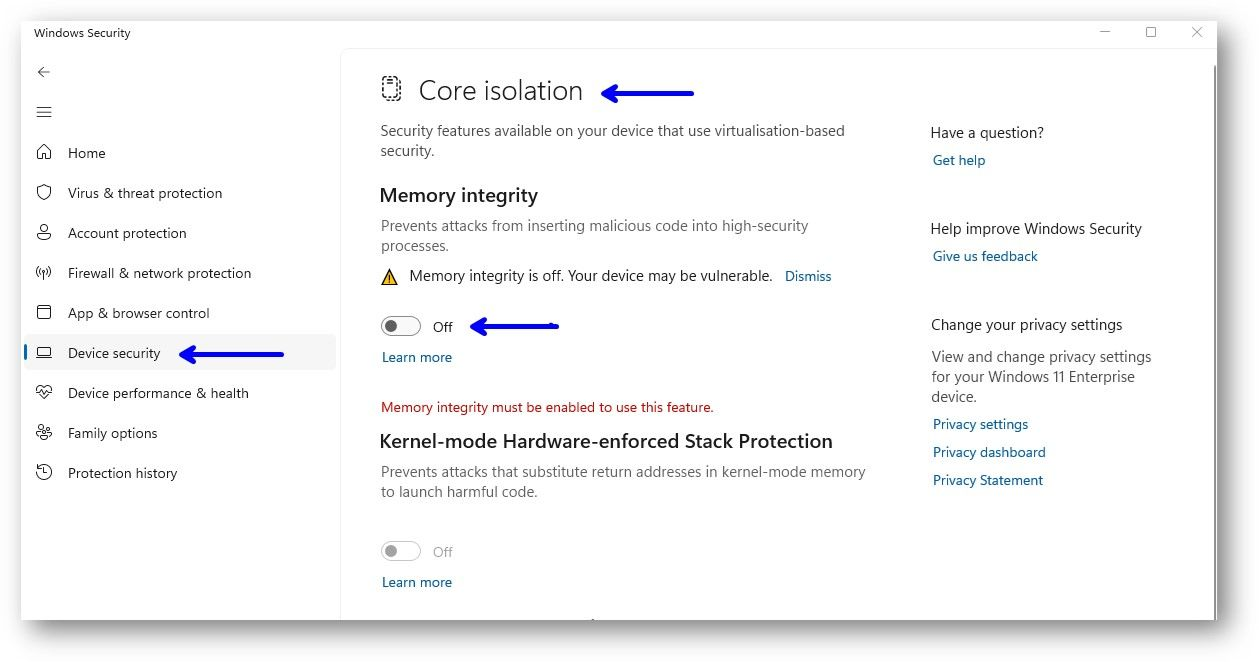
  1. 01เช็คว่ามี Vanguard ทำงานอยู่ไหม ถ้าทำงานอยู่ให้ ปิด - (ยกเว้นเล่นโปร Valorant)
  2. 02เข้าไป ปิด Memory integrity (ยกเว้นเล่นโปร Valorant)
  3. 03เข้าไป ปิด Local security authrity protection
  4. 04เข้าไป ปิด Microsoft vulnerable driver blocklist
  5. 05แล้วรีเครื่อง 1 ครั้ง
Memory Integrity ช่วยป้องกันระบบ จึงควรเปิดใช้งานไว้และปรึกษาผู้ผลิตซอฟต์แวร์หากพบปัญหา
ภาพประกอบขั้นตอน
วิธีแก้จอฟ้า

ตัวอย่างเพื่อประกอบคำแนะนำ

VBSFIX.rar

ไฟล์สำหรับขั้นตอนนี้ · 1 KB
ดาวน์โหลดไฟล์
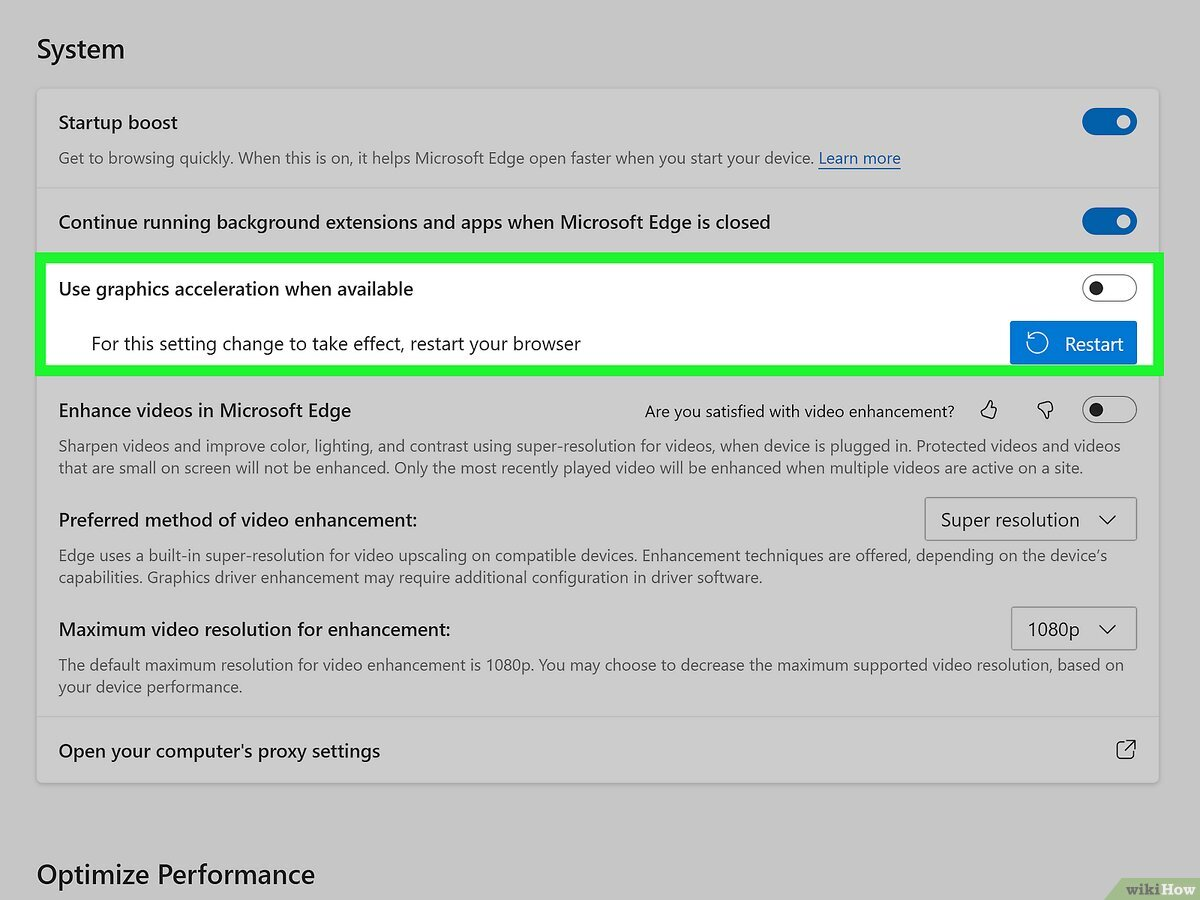
  1. 01ปิดการทำงานของ GPU Acceleration ในการตั้งค่าหน้าจอ
  2. 02ถ้ายังไม่หายให้ทำวิธีนี้ ปิด GPU Acceleration และปิด Optimizations for windows games
ไม่ควรปิด Exploit Protection หรือปรับลดค่าความปลอดภัยโดยไม่มีคำแนะนำจากผู้ดูแลระบบ
ภาพประกอบขั้นตอน
วิธีแก้จอดำ

ตัวอย่างเพื่อประกอบคำแนะนำ

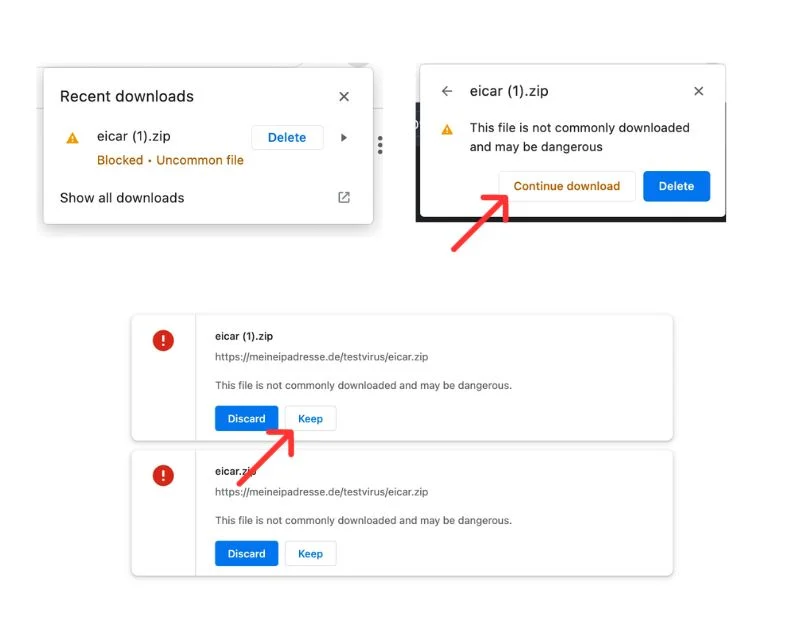
  1. 01เมื่อ Chrome บล็อกไฟล์ จะมีข้อความ "This file is dangerous"
  2. 02คลิกที่ลูกศร ^ ข้างๆ ปุ่ม "Discard"
  3. 03เลือก "Keep dangerous file" หรือ "Keep anyway"
  4. 04ไฟล์จะถูกดาวน์โหลดทันที
อย่าปิด Safe Browsing หรือข้ามคำเตือนเพื่อดาวน์โหลดไฟล์ที่ยังไม่ทราบแหล่งที่มา
ภาพประกอบขั้นตอน
วิธีแก้ไขปัญหา Google Chrome ดาวน์โหลดไม่ได้

ตัวอย่างเพื่อประกอบคำแนะนำ

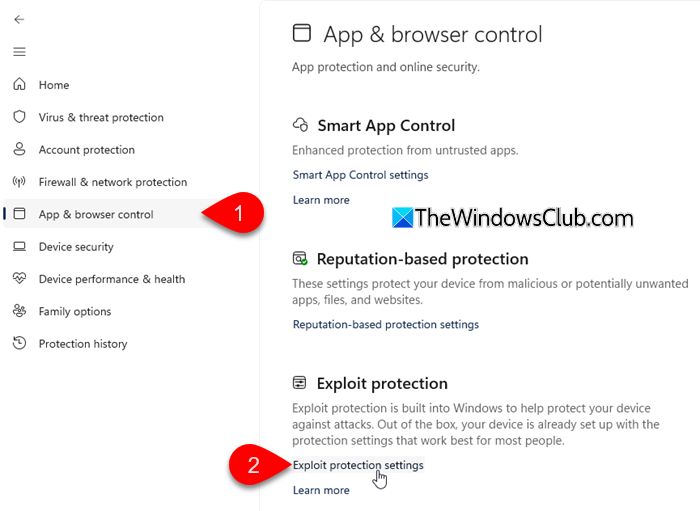
  1. 01ตรวจสอบให้แน่ใจว่าตัวเลือกการป้องกันการโจมตี (Exploit Protection) ทั้งในระดับระบบและระดับโปรแกรมทั้งหมดถูกตั้งค่าเป็น
  2. 02"ปิด (Off) ทั้งหมดใน (Exploit Protection)"
การปิด VBS อาจลดการป้องกันของ Windows คู่มือนี้จึงไม่แนะนำขั้นตอนปิดระบบดังกล่าว
ภาพประกอบขั้นตอน
วิธีปิด Exploit Protection (CFG)

ตัวอย่างเพื่อประกอบคำแนะนำ

  1. 01เปิด CMD แบบ Administrator
  2. 02ก็อปคำสั่งทั้งหมดด้านล่างไปวาง แล้วกด Enter
  3. 03คำสั่งปิด VBS
  4. 04เข้า Windows Security → Device security → Core isolation details แล้วปิด Memory integrity หากยังเปิดอยู่
  5. 05รีสตาร์ตคอมพิวเตอร์
  6. 06กด Win + R พิมพ์ msinfo32 แล้วตรวจสอบ Virtualization-based security ต้องแสดง Not enabled จึงจะตรงกับเป้าหมาย
หลีกเลี่ยงไฟล์แก้ไขระบบหรือคำแนะนำให้ปิดระบบป้องกันจากแหล่งที่ไม่น่าเชื่อถือ
ภาพประกอบขั้นตอน

รีสตาร์ต · Verify files · เก็บข้อความผิดพลาด

ตัวอย่างเพื่อประกอบคำแนะนำ

STEP 02 · FAQ

คำถามทั่วไป

วิธีการสั่งซื้อสินค้า

เข้าสู่ระบบ เลือกสินค้าและแพ็กเกจที่ต้องการ จากนั้นทำรายการชำระด้วยพอยต์ ระบบจะแสดงสถานะและรายละเอียดคำสั่งซื้อในหน้า ประวัติการสั่งซื้อ

วิธีการเติมเงินเข้ากระเป๋า

ไปที่หน้าเติมเงิน เลือกช่องทางที่เปิดให้บริการ กรอกข้อมูลตามขั้นตอน และรอระบบตรวจสอบก่อนพอยต์จะเข้าบัญชี อย่าส่งข้อมูลชำระเงินหรือรหัสยืนยันให้ผู้อื่น

สินค้ามีการรับประกันหรือไม่

เงื่อนไขการรับประกันขึ้นอยู่กับสินค้าและแพ็กเกจที่เลือก กรุณาอ่านรายละเอียดบนหน้าสินค้าก่อนสั่งซื้อ และติดต่อทีมซัพพอร์ตพร้อมหมายเลขคำสั่งซื้อเมื่อพบปัญหา

ตรวจสอบคีย์หรือคำสั่งซื้อได้จากที่ไหน

เข้าสู่ระบบแล้วเปิดหน้า บัญชีของฉัน หรือ ประวัติการสั่งซื้อ หากข้อมูลไม่ปรากฏหลังชำระเงินสำเร็จ ให้ติดต่อทีมงานพร้อมเลขคำสั่งซื้อ